Mostrando entradas con la etiqueta pc. Mostrar todas las entradas

domingo, 17 de junio de 2012

Las principales amenazas de la computadora

Los virus informáticossurgieron hace aproximadamente 25 años, y aunque el avance tecnológico nos permite estar más protegidos, ellos siguen siendo una amenaza capaz de provocar estragos en las computadoras y equipos tecnológicos.

Virus.jpg
Existen varios tipos de amenazas actualmente, éstos son: 

Virus 

Un virus es un programa que infecta otros programas o sistemas para poder multiplicarse y expandirse. 

Worm 

Worm (gusano) es un programa que llega a la computadora a través de la web y tiene la capacidad de multiplicarse. 

Rootkit 

Es un programa malicioso que se instala en la raíz del sistema operativo. El Rootkit esconde archivos, procesos e información dificultando su detección por el sistema operativo. Generalmente es usado para permitir el control remoto de una máquina por un usuario no-autorizado. 

Spyware 

Un Spyware es un programa que se instala sin que el usuario se entere, y tiene como objetivo enviar información de la máquina infectada a otras máquinas.Existen spywares que sólamente monitorizan la actividad on-line del usuario hasta aquellos que roban contraseñas e información personal. 

Caballo de Troya o Troyano 

Un troyano puede ser un virus u otro topo de malware que dependen de una acción del usuario para poder instalarse en la computadora. Suelen llegar por e-mail disfrazados de algo interesante o curioso, como fotos, videos y presentaciones de PowerPoint. 

Phishing 

El Phishing es un fraude en que se intenta engañar al usuario para que éste revele información personal y contraseñas. Se utilizan páginas webs o e-mails enviados pareciendo ser de empresas o instituciones renombradas para "pescar" a sus víctimas. 

Spam 

El Spam es un e-mail disfrazado generalmente de propagandas de productos y páginas webs conteniendo virus. 

Dialer 

El Dialer es un programa que se instala en la computadora sin el conocimiento del usuario y utiliza el módem para realizar llamadas a números 0-600 y similares, y obviamente que la cuenta llega a nombre del usuario que fue infectado. 

Todo lo que hay que saber antes de comprar una Tablet

Si bien hace algún tiempo atrás el concepto de Tablet PC estaba dirigido a aquellos consumidores con mayor poder de compra, debido a que sólo las marcas líderes ofrecían este producto en el mercado, como el caso de la iPad de Apple, lo cierto es que en el último año el furor por este novedoso artículo tecnológico dio lugar a la apariciónde un sinfín de modelos de Tablets económicas de marcas reconocidas, como así también modelos genéricos de diversas procedencias.
Todo lo que hay que saber antes de comprar una tablet
Ahora bien, ante la gran variedad de marcas, modelos y precios que se pueden hallar en el mercado de las tablets, muchas veces resulta complicado saber con certeza cuál es el producto que más nos conviene adquirir, por lo que aquí te presentamos algunos de los aspectos fundamentales a tener en cuenta en el momento de comprar una tablet, ya sea de marca o genérica.
Requisitos imprescindibles
Uno de los aspectos que en principio debemos evaluar es la autonomía que ofrece el equipo. Tengamos en cuenta que una tablet es sobre todo un equipo puramente portátil, por lo que la duración de la batería juega aquí un papel más que preponderante. Por ello, lo ideal es elegir un producto que nos ofrezca al menos seis horas de autonomía como mínimo.
Todo lo que hay que saber antes de comprar una tablet
Además es importante que incluya el cargador, ya que algunas marcas genéricas no lo traen incluido con el equipo, y luego debemos comprarlo por separado, lo que incrementa el valor final del producto.
Otro de los aspectos principales se centra en el sistema operativo preinstalado, sobre lo cual es aconsejable que optemos por tablets que incluyanAndroid 4, Android 3, 0 Android 2.3 como mínimo.
Todo lo que hay que saber antes de comprar una tablet
También podemos elegir una tablet con Windows 7, claro que para ello deberemos invertir una importante suma extra de dinero, no sólo porque deberemos abonar la licencia y permisos de Microsoft, sino que además para que este sistema operativo funcione correctamente en la tablet, la misma deberá poseer hardware acorde, como por ejemplo un procesador de doble núcleo, que quizás no sea tan necesario en tablets con Android.
Pero, ¿por qué se vuelve tan importante el sistema operativo? Pues bien, fundamentalmente por las aplicaciones disponibles para ellos. Tengamos en cuenta que la funcionalidad del nuevo equipo dependerá en gran medida de la posibilidad de hallar herramientas para cada una de las tareas a realizar con la tablet.
Justamente, aconsejamos optar por Android debido a que en su market se ofrecen una inagotable variedad de aplicaciones, para todos los gustos y todas la necesidades, y la mayoría de ellas son gratuitas, además que las de pago son realmente económicas.
Todo lo que hay que saber antes de comprar una tablet
También resulta indispensable que nos ofrezca la posibilidad conectarnos aInternet por vía Wi-Fi, y no está de más pensar en adquirir una tablet quetambién soporte el protocolo 3G.
La necesidad no es lo mismo que lo imprescindible, por ello estos aspectos que se detallan a continuación dependerán del uso que cada uno le dará a la nueva tablet.
Entre ellos, el peso y el tamaño del equipo a veces puede llegar a ser motivo suficiente para que nos decidamos a no comprar un modelo determinado. Por ello es fundamental que evaluemos el uso que le daremos a la tablet, para en base a ello también elegir un equipo de 7 pulgadas o uno de 10 pulgadas, ya que esto hace variar considerablemente el peso y el tamaño del aparato.
Todo lo que hay que saber antes de comprar una tablet
En este sentido, lo ideal para aquellos que piensan utilizar la tablet como una agenda, para leer libros, consultar el correo electrónico, navegar por Internet, utilizar las redes sociales y demás, lo más recomendable son las tablets de 7 pulgadas, mientras que para aquellos que emplearán el equipo en la visualización de videos y películas, o bien para jugar es aconsejable que se trate de una tablet de 10 pulgadas.
Más allá del tamaño que elijamos en cuanto a la pantalla de la tablet, lo más recomendable es optar por un equipo cuya pantalla sea del tipo capacitiva, ya que nos ofrece una experiencia táctil realmente productiva y placentera.
Todo lo que hay que saber antes de comprar una tablet
Por otra parte, si deseamos tener un equipo que responda a nuestros requerimientos, debemos observar y analizar el tipo de velocidad que ofrece el procesador de la tablet, y en este punto no deberíamos adquirir una que corriera a una velocidad menor de 1 GHz. Asimismo, debería incluir 512 Mb de memoria RAM como mínimo.
Otro aspecto importante a tener en cuenta es la capacidad de almacenamientoque posea la tablet que vayamos a comprar.
Todo lo que hay que saber antes de comprar una tablet
Cabe destacar que la mayoría de este tipo de equipos incluye una memoria interna, la cual es aconsejable que no sea menor de 8 Gb, y además ofrecen la posibilidad de ampliar la capacidad de almacenamiento con tarjetas micro SD, por lo que debería soportar al menos una tarjeta de 32 Gb.
Como todos sabemos, existen ciertos aspectos que resultarán ser los menos importantes dentro de la evaluación de la tablet que vayamos a comprar. En este sentido, podemos decir que la cámara es uno de ellos, ya que en realidad es posible que sólo la utilicemos para realizar videoconferencias. En definitiva, la calidad de las cámaras que incorporan las tablets jamás puede ser comparada con la calidad que ofrecen las cámaras digitales fotográficas o filmadoras.
Todo lo que hay que saber antes de comprar una tablet
Por ello, si hallamos una tablet que nos interesa y posee una cámara de unos pobres 1.3 megapixeles, este no es un motivo que deba persuadirnos de la compra. 
Otro aspecto prescindible es la inclusión de sintonizador de TV, como así también la posibilidad de reproducción de video en tres dimensiones, ya que para poder disfrutar del 3D, deberemos conectar la tablet a un televisor que disponga de dicha tecnología.
Algunos accesorios
Al comprar una tablet no debemos olvidarnos de sumar a su valor la adquisición de una serie de accesorios que nos serán imprescindibles. Uno de ellos, como ya lo hemos mencionado más arriba, es la compra de una tarjeta de memoria micro SD de al menos 8 Gb, que actualmente posee un valor que ronda los U$S 12.
Por otra parte, es importante mencionar que la mayoría de las tablets, sobre todo las de 7 pulgadas, no disponen de puertos USB estándar, y en su lugar incluyen un puerto mini USB. En este caso, debemos también adquirir un adaptador mini USB a USB, para por ejemplo poder conectar un pendrive al equipo. El valor actual de este accesorio ronda los U$S 4.
Todo lo que hay que saber antes de comprar una tablet
Para quienes deseen utilizar la tablet para realizar dibujos, un elemento imprescindible será la compra de un lápiz óptico, pero no cualquiera, ya que si adquirimos una tablet con pantalla capacitiva, deberemos comprar un stylus apto para dicha tecnología, que hoy posee un valor de aproximadamente U$S 10.
Y por supuesto, al tratarse de un equipo portátil, es lógico que una vez que tengamos en nuestras manos la nueva tablet la comencemos a llevar a todos lados, por lo que una funda se vuelve un accesorio fundamental para mantener protegido el equipo. Podemos encontrar fundas simples desde los U$S 15, y fundas con teclado por un valor de alrededor de los U$S 40en adelante.

sábado, 16 de junio de 2012

Consejos para navegar sin problemas en Internet

En este artículo nos planteamos algunos de los interrogantes que tienen muchos internautas. Cada una de estas respuestas puede ayudarte a comprender el funcionamiento de losnavegadores y a hacer de tus búsquedas de todos los días una tarea eficaz y sencilla 

Dónde se puede escribir la dirección de un sitio de internet para consultarlo? 

En Windows, existen varios lugares previstos para ingresar la dirección de un sitio. El más conocido es, como todos saben, la Barra de dirección del navegador, colocada, en general, en la parte superior de la página. Pero también podemos escribir el nombre abreviado en el espacio de búsqueda de cualquier buscador (por ejemplo, Google) situado, por lo general, al lado de la barra de dirección. Así, en lugar de tener que escribir algo extenso como http: // forum.microhebdo.com, el usuario sólo puede escribir "micro hebdo". El primer link al que envíe el buscador será, seguramente, el del sitio deseado. Éste no es forzosamente el método más rápido, pero evita al menos tener que escribir la dirección completa. 

Otro método: escribe directamente la dirección de un sitio en la Barra de dirección de cualquier ventana de Windows. Además, se puede colocar una Barra de dirección vacía y permanente en la Barra de tareas situada abajo del escritorio. Para eso, haz clic con el botón derecho sobre la Barra de tareas, elije la opción Barra de herramientas y, en el menú que aparece, selecciona Direcciones. La barra aparecerá. 
Para colocar el cursor directamente en la barra de direcciones, puedes utilizar la siguiente combinación de teclas en Internet Explorer: ALT + D, y CTRL + L en Mozilla Firefox. 

Cómo encontrar fácilmente un sitio que visito regularmente? 

Lo mejor es crear un "Favorito". Se trata de un recurso para almacenar la dirección de la página bajo una determinada denominación. Cualquiera sea el navegador que utilices (Internet o Mozilla), la manera de proceder es la misma. Abre la página que te interese guardar en el navegador, luego aprieta al mismo tiempo la tecla Ctrl + D. Una caja de diálogo se abrirá para crear el nuevo favorito (en Firefox, hablamos de "Marcador", no de "Favorito"). Todos los favoritos son reagrupados en el menú del mismo nombre (menú Marcador en Firefox). Un clic sobre uno de ellos, y la página correspondiente se abrirá al instante. 

Lograr una búsqueda óptima de datos en Google. 

En Google, sin dudas el buscador más utilizado por los internautas, se puede limitar la búsqueda de un término a un tipo específico de archivos, a un solo sitio, o incluso a páginas recientemente actualizadas. Para descubrir todas las posibilidades de Google, lo mejor y más simple es hacer clic, en la página principal, sobre la opción "Búsqueda Avanzada". 

Cuando se descarga un archivo, es conveniente guardarlo en el escritorio de Windows? 
Consejos para navegar sin problemas en Internet
Guardar un archivo en el escritorio de Windows es sin duda la solución más simple y más rápida para encontrarlo. Un solo inconveniente: a fuerza de guardar archivos en la misma ubicación, el escritorio se llenará demasiado rápido, y la máquina se volverá más lenta (al iniciar Windows, por ejemplo). Lo más conveniente es disponer de una carpeta para alojarlos a todos, como por ejemplo, Mis Documentos , o la carpeta llamada "Descargas", que está prevista por Windows Vista. No queda más que habituarse a utilizarla.

En Firefox, podemos precisar el expediente en el que se colocarán por defecto los archivos descargados. Ingrese en la opción "Herramientas", > elija "Opciones". Luego, en la pestaña "Principal" seleccione la opción "Guardar los archivos en" y selecciona tú mismo la carpeta que quieras. Un clic sobre la opción Examinar te permitirá escoger la carpeta en cuestión. 

Por qué algunos sitios no pueden ser consultados utilizando Firefox?

Efectivamente, ciertos sitios se exhiben mal en Firefox, incluso es imposible visitarlos. La culpa es de... Internet Explorer. En efecto, el lenguaje en el cual las páginas Web están escritas responde a estándares comunes. Pero Microsoft decidió no respetar muchas de esas reglas. Como una gran cantidad de internautas utilizan solamente Internet Explorer, los creadores de algunos sitios prefieren contar con una versión de su sitio que funcione con este navegador más que con una versión que sí respeta las reglas. El ejemplo más emblemático es el sitio de actualizaciones Windows Update de Microsoft, que se niega a aparecer en Firefox.
Aunque sí existe una solución eficaz para ver todos los sitios correctamente con Firefox: la instalación en Firefox del módulo complementario IE Tab (http: // extensions.geckozone.org / IETab). Gracias a éste, podemos pasar del motor visualización de Firefox al de Internet Explorer haciendo un clic sobre el icono que aparece en la esquina inferior derecha de la ventana.

Cómo imprimir correctamente una página Web?


Quieres imprimir una página web y la impresora escupe decenas de páginas donde, además, el texto está descentrado... He aquí un truco para evitar este género de disgustos. Verifica primero si la página en cuestión cuenta con una versión para impresión. Generalmente, esta aparece señalada por un link o por un botón titulado "Imprimir página" o "Versión imprimible". Si haces un clic en esa opción, la puesta en página cambiará para que puedas imprimirla sin problemas.
Pero al igual que los procesadores de texto, la página del navegador cuenta con la opción "Vista preliminar" (disponible en el menú Archivo), que te permite visualizar la página tal como será impresa y verificar el número de páginas. Allí puedes precisar las páginas que te interesen e imprimirlas, para evitar impresiones inútiles.

Qué significa en mensaje: error 404?

Cuando uno ingresa una página web en el navegador, algunas veces sucede que aparece un mensaje de error. El más corriente es " 404 page not found ". Es el servidor de la página que señala que la página solicitada no existe. El sitio sí que existe, pero no la página solicitada. Hay muchas opciones. O bien desapareció del sitio, o bien la dirección ingresada contiene un error de tipeo... O bien la página cambió de nombre o ha sido eliminada. 

La limpieza interior de la PC

Los dos grandes enemigos de las computadoras han sido siempre el polvo y el calor, que con el paso de los días se acumula sobre los componentes del gabinete, dando como resultado que elhardware de nuestra PC se desgaste hasta un punto que dejen de funcionar para siempre. 

Por ello es aconsejable mantener nuestra PC en perfectas condiciones de limpieza y refrigeración, con el fin de alargar la vida útil del equipo. 

bateria de portatil

En cuanto a la refrigeración 

No basta sólo con incorporar un buen sistema de ventiladores y disipadores en elinterior del gabinete, sino que además será necesario que elijamos cuidadosamente la ubicación física que le asignaremos al equipo. 

Es fundamental evitar lugares que sean propensos a acumular calor o polvo. Jamás deberemos colocar nuestro equipo cerca de aparatos que expulsen calor, como lo son las estufas y los calefactores. Mayor hincapié deberemos hacer durante las temporadas estivales, períodos en los cuales es recomendable colocar los equipos en ambientes que se caractericen por poseer una buena y constante ventilación, e incluso si es posible refrigerados por aire acondicionado. 

Lo mismo sucede con el polvo, el cual deberemos evitar en la medida en que sea posible. En este punto no sólo es importante ubicar el equipo en un entorno libre de polvo, sino también realizar frecuentemente una limpieza detallada de cada uno de los componentes de nuestra PC. 

Para limpiar nuestro equipo podemos utilizar: líquidos especiales, diseñados exclusivamente para la higienización de computadoras, y productos de limpieza de artefactos electrónicos para mantener en perfecto estado el gabinete, monitor, teclado, mouse y el resto de los periféricos que acompañan nuestra PC. 

Lo primero que haremos para comenzar con la limpieza del interior y del exterior de nuestra computadora es desconectar todos los cables externos que proveen de electricidad a la PC y sus periféricos. 

Para limpiar los componentes que se encuentran dentro del gabinete 

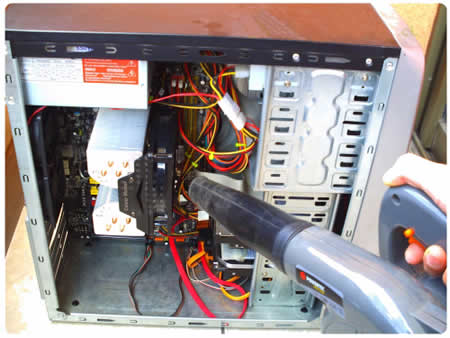
Es muy útil utilizar una mini aspiradora para computadoras o bien algún tipo de aparato soplador, como por ejemplo un secador de pelo que posea la función de expulsar aire frío. Esta tarea la realizaremos además con un pincel pequeño que utilizaremos como si fuera una escoba. 

Así, limpiaremos todos los componentes que se hallan dentro del gabinete, poniendo mayor énfasis en el entorno cercano al procesador, a la fuente de energía y a los ventiladores. 

En cuanto a los dispositivos de lectura 

Tanto para la disquetera como para las lectograbadoras de CD y DVD es aconsejable no desarmar estos aparatos, ya que puede realizarse una limpieza mediante los discos que han sido diseñados para ello, que pueden ser adquiridos en cualquier tienda de computación. 

Una vez que hayamos finalizado con la limpieza interior de nuestra PC, debernos revisar cuidadosamente todos los conectores internos del equipo, para asegurarnos que los cables estén firmes y que los componentes como tarjeta de video, módulos de memoria y otros se encuentren conectados de manera correcta. 

Posteriormente, cerraremos el gabinete y comenzaremos con la limpieza exterior de la computadora, es decir la higiene de las partes básicas de la PC, como lo son el monitor, el teclado, el mouse, el gabinete y el resto de periféricos. 

Puedes encontrar algunos consejos para la limpieza del equipo en el artículo titulado "La limpieza exterior de la PC".

La limpieza exterior de la PC

Lo mejor en el caso de lalimpieza de la superficie exterior de la PC es utilizar un trozo de tela humedecida en jabón líquido o algún producto especial para estos fines, que no contenga alcohol ni disolventes. También utilizaremos un paño suave y seco para eliminar cualquier resto de pelusaque pueda haber llegado a quedar. 

En cuanto a la pantalla

Para limpiar el monitor es aconsejable no desarmarlo nunca, ya que la limpieza de su interior puede realizarse por intermedio de una aspiradora colocada sobre las rejillas del mismo. 

Lo mejor es utilizar un paño seco, cuya textura no sólo sea totalmente suave sino que además no deje pelusas al frotarlo contra el vidrio. 

Con respecto al mouse 

Sin lugar a dudas, junto con el teclado suelen ser los periféricos que acumulan mayor cantidad de suciedad, es recomendable limpiarlo con un paño suave apenas enbebido con algún producto para limpieza de artefactos electrónicos. 

Si en nuestro caso disponemos de un mouse mecánico, deberemos retirar la tapa que se encuentra en su parte inferior y luego retirar la bolita, para realizar una correcta limpieza en el interior del compartimiento. En el caso de este tipo de mouse, deberemos tener sumo cuidado de no dejar jamás restos de pelusas. 

En cambio, si nuestro mouse es del tipo óptico, es aconsejable mantener limpio en todo momento el padmouse, con el fin de que no se acumulen partículas que puedan llegar a obstruir el lente del dispositivo. 

La limpieza del teclado 
La limpieza exterior de la PC
En principio es recomendable colocarlo con las teclas hacia abajo y realizar pequeños golpes sobre él con el fin de expulsar la suciedad que se encuentra en su interior. Luego podremos pasar la aspiradora por su superficie.

Posteriormente, deberemos pasar sobre las teclas un paño limpio humedecido con algún producto especial, de la misma forma en que hicimos con el monitor, el mouse y la superficie del gabinete.

Es importante evitar los accidentes sobre el teclado, tales como derrames de líquidos y demás, con el fin de alargar la vida útil del dispositivo.

Por último

Es importante tener en cuenta que un correcto mantenimiento de la limpieza de nuestra computadora nos ayudará no sólo a extender la vida útil del equipo, sino también a mejorar el funcionamiento diario del mismo. Por ello, es aconsejable realizar una limpieza completa para eliminar el polvo de la máquina al menos dos veces por año. 

Solución a las fallas de los puertos USB

Como mencionamos en un artículo anterior, lospuertos USB son en la actualidad uno de los componentes más utilizados en las computadoras por todos los usuarios, ya que permiten la conexión de diversos dispositivos externos a la PC, con el fin de enviar y recibir datos entre ambos equipos. 
USB
No obstante, estos elementos suelen reportar fallas con el paso de los años, que en general se trata de averías que pueden ser solucionadas de manera sencilla. 

En principio 

Es fundamental que los puertos USB estén perfectamente conectados a la motherboard, para lo cual deberemos consultar de forma detenida el manual de nuestra placa base para realizar una conexión correcta.

Tengamos en cuenta que un montaje erróneo del componente provocará fallas importantes, que resultarán en un mal funcionamiento o bien en una avería permanente del puerto y de los dispositivos que deseemos conectar a la PC por intermedio del USB. 

Cables 5v y Gr 

Es de vital importancia que los cables 5v y Gr estén conectados en el lugar que corresponde, porque de lo contrario estaríamos enviando 5 voltios al circuito que se debe utilizar para el envío y recepción de datos. Esto provocará la rotura permanente de alguno de los componentes de nuestra computadora. 

Esta falla, que provoca quemaduras irreparables en el puerto USB y en los circuitos de USB de la motherboard, también puede llegar a producirse cuando conectamos a los puertos dispositivos cuyo conector USB se encuentra en mal estado o en corto circuito. 

Lamentablemente esta es una de las fallas más graves que pueden llegar a sufrir los puertos USB, y que involucran de manera directa a nuestra placa madre, ya que en este caso no es posible su reparación, por lo deberemos cambiar los componentes. 

No obstante, nuestra computadora puede estar trabajando con un problema de esta índole sin que nos demos cuenta, ya que puede llegar a reportar que el puerto USB se encuentra trabajando normalmente. 

Para lograr saber si en verdad los puertos USB están bien conectados, deberemos estar atentos a una serie de factores en el funcionamiento de los mismos durante la conexión de dispositivos. 

En el caso de que la falla provenga de un daño en la alimentación 

Uno de los síntomas más comunes es que al conectar dispositivos mediante el puerto USB nuestra computadora no realice ninguna tarea, es decir que no nos indique que existe un elemento montado a través de USB. Esto sucede con los dispositivos que requieren de alimentación a través del USB para lograr la conexión. 

En el caso de una mala conexión de los puertos USB a la motherboard 

No es necesario realizar un cambio drástico de la placa base de nuestra computadora, sino que podemos optar por una alternativa más sencilla y económica. 

Podemos incluir en nuestra PC una tarjeta controladora PCI-USB para reemplazar los puertos dañados de la motherboard, y conectar allí también, si la placa lo permite, los puertos delanteros del gabinete, ante la posibilidad de que sus circuitos hayan entrado en corto debido a la mala conexión. 

Desconexión apresurada de los dispositivos de los puertos USB 

Debemos evitar retirar cualquier periférico conectado al puerto UBScuando aún se halla en funcionamiento. 

Si bien esto suele afectar en mayor medida a los dispositivos que a los mismos puertos USB, también pueden provocar averías en los puertos, incluso puede llegar a afectar gravemente a las memorias flash, tales como Pen Drives o equipos portátiles de MP3, entre otros. 

Suciedad 

Debido a su forma física, los puertos USB suelen acumular polvo y suciedad, por lo que es recomendable la limpieza asidua de estos elementos con una aspiradora de mano y un paño o pincel. 

El software que lo controla funciona mal. 

Para saber más de este tema, te recomendamos la lectura del artículo titulado "Daños por software en puertos USB".

Cómo acelerar Internet

Aunque existan varios servicios de banda ancha y buen equipamiento paraacelerar internet, todavía mucha gente sufre por la lentitud de la conexión, que puede ser causada por distintos motivos, como la mala posición del router, una configuración incorrecta, desactualización de programas, etc. 

Para ayudar a resolver estos posibles problemas, creamos algunos consejos rápidos para acelerar internet. 

Internet

1. Prueba la velocidad 
Para tener la absoluta seguridad sobre cuál es la velocidad de tu internet, basta hacer una simple prueba con un algún Test de Velocidad como estehttp://www.internautas.org/testvelocidad/. Esta herramienta te va a decir exactamente cual es la velocidad de bajada y subida. Este es el primer paso para acelerar internet. 

2. Reposiciona el router inalámbrico 
Pon el router en un lugar central de la casa, de preferencia más alto y sin obstáculos como puertas y paredes, ya que entorpecen la transmisión de la señal.Sin obstáculos, es posible acelerar internet. 

3. Protege la señal del router con una contraseña 
Mientras más personas usen una conexión, más lenta ella será. Por eso, no dejes tu router sin contraseña, libre y abierto para que cualquier vecino lo utilice. Ingrésale una contraseña y permite acceder sólo a quien tu quieras! Esto va a colaborar para acelerar internet. 

4. Actualiza el navegador 
Con seguridad, Internet Explorer es uno de los navegadores más utilizados. Sin embargo, hay varias opciones que funcionan muy bien en computadoras con configuraciones más simples, como Mozilla Firefox, Google Chrome y Opera. Esto puede ser un gran empujón para acelerar internet. Además de eso, es extremadamente importante actualizar el navegador utilizado, ya que esas actualizaciones siempre contienen parches para acelerar la navegación. 

5. Limpia el cache y histórico del navegador
 
Para que sirve el caché del navegador? Para acelerar Internet. Una vez que el navegador almacena los archivos de la página a la que accede, luego, al visitar nuevamente el mismo sitio web, no es preciso volver a bajar todo lo que ya está guardado. Sin embargo, si el cache se vuelve muy grande, es posible que haga la conexión más lenta. Se recomienda hacer una limpieza en los archivos temporales de Internet, cada navegador ofrece una herramienta para hacerlo. 

6. Verifica los horarios para realizar descargas 
Si necesitas bajar algún archivo grande, verifica si no hay otros programas haciendo descargas de actualizaciones, como Windows Update de Microsoft.Dependiendo del volumen de actualizaciones, vale a la pena realizar las descargas en horarios con menos tráfico de internet. 

7. Evita la hora pico 
Los horarios pico de uso de internet generalmente son en el horario comercial. A partir de las 19 horas, comienza a disminuir considerablemente el tráfico. 

8. Deshabilita el software P2P. 
Los programas para compartir archivos del tipo P2P, como Limewire, Ares oEmule, cuando están activos, bajan (descargan) y cargan (suben) automáticamente archivos desde y para otros usuarios. Si notas que internet está lenta, cierra ese tipo de programas y actívalos sólo cuando vayas a usarlos! 

9. Contacta a tu proveedor de internet 
No dejes de llamar a tu proveedor de internet si tienes una sospecha de que estás experimentando una velocidad mucho menor a la contratada. En general, las empresas, por contrato, sólo garantizan un 10% de la velocidad!!! 

10. Usa un servidor DNS 
Este consejo es recomendado para usuarios avanzados. Para acelerar internet, una buena estrategia es la configuración de una dirección DNS(Domain Name Service). Este tipo de servidor funciona como una especie de "lista telefónica de sitios webs", que hace que el acceso a internet sea más rápido. 

Si tienes algunos consejos extras de cómo acelerar Internet, compártelo con nosotros o déjanos tus dudas!